
Dernière mise à jour sur internet portant ce nom :20 paramètres clés de l’iPhone à modifier (2025)
L’actualité sans filtre sur Simon Hill
Ces informations proviennent d’un site web réputé pour la fiabilité et la qualité de son contenu. Sur Internet, il est crucial de se baser sur des sources sûres et vérifiées afin d’éviter la propagation de fausses informations. Les plateformes de référence, qu’elles soient officielles, journalistiques ou spécialisées, appliquent des standards éditoriaux rigoureux. Néanmoins, il est toujours recommandé de comparer plusieurs sources et de privilégier les sites reconnus. Une information vérifiée permet d’appréhender un sujet avec justesse et clarté.
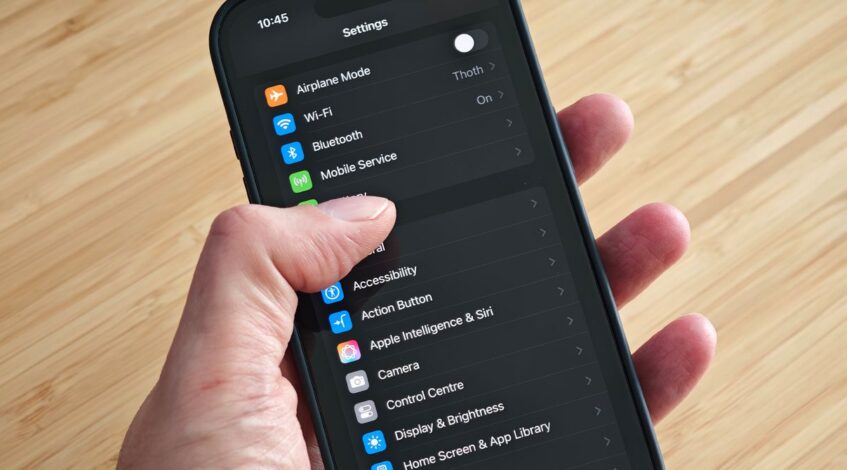
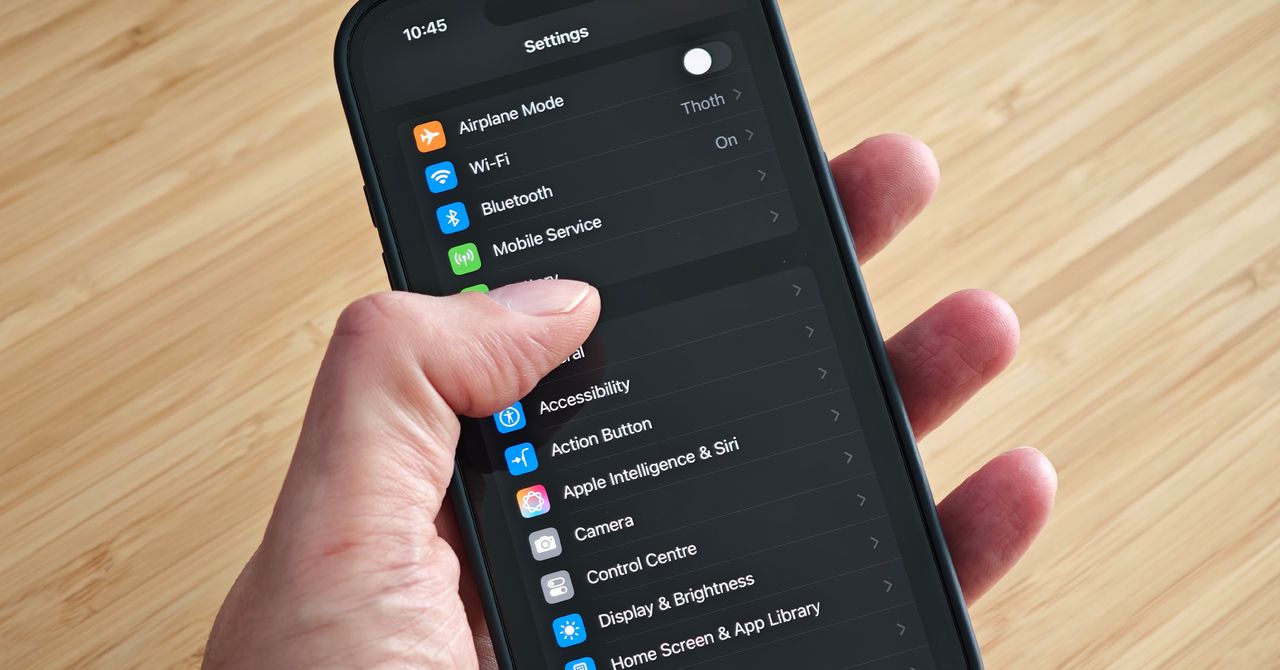
Conception du logiciel d’Apple s’efforce d’être intuitif, mais chaque itération d’iOS contient tellement d’ajouts et de réglages qu’il est facile de manquer des paramètres iPhone utiles. Apple s’est concentré sur intelligence artificielle Quand il a dévoilé iOS 18 en 2024 et l’a suivi avec Verre liquide dans iOS 26 (Le nom est maintenant lié à l’année suivante), mais de nombreuses personnalisations intrigantes et des caractéristiques moins connues se cachent sous la surface. Plusieurs paramètres utiles sont désactivés par défaut, et il n’est pas immédiatement évident comment désactiver certaines fonctionnalités ennuyeuses. Nous sommes là pour vous aider à tirer le meilleur parti de votre téléphone Apple.
Une fois que les choses ont configuré comme vous le souhaitez, c’est un jeu d’enfant de tout copier, y compris les paramètres, lorsque vous Passez à un nouvel iPhone. Pour plus de conseils et de recommandations, lisez nos guides Apple connexes – comme le Meilleur iPhone, Meilleurs étuis iPhone 16, Meilleurs accessoires Magsafe– et nos explicateurs sur Comment configurer un nouvel iPhone, Comment sauvegarder votre iPhoneet Comment réparer votre iPhone.
Comment tenir votre iPhone à jour
Ces paramètres sont basés sur la dernière version de iOS 26 et devrait être applicable pour la plupart iPhones récents. Certains paramètres peuvent ne pas être disponibles sur des appareils plus anciens, ou ils peuvent avoir différentes voies en fonction du modèle et de la version logicielle. Apple offre une excellente prise en charge logicielle pendant de nombreuses années, alors assurez-vous toujours que votre appareil est à jour en vous dirigeant vers Paramètres > Général > Mise à jour logicielle. Vous pouvez trouver l’application Paramètres sur votre écran d’accueil.
Mis à jour en septembre 2025: Nous avons ajouté quelques nouveaux conseils iPhone et mis à jour ce guide pour iOS 26.
Table des matières
Activer le dépistage des appels
Apple via Simon Hill
Faites des parasites d’appels à froid une chose du passé avec le nouveau d’Apple Fonctionnement de dépistage des appels. Aller à Paramètres, Applicationset sélectionner Téléphonealors faites défiler vers le bas à Écran des appelants inconnus et sélectionner Demandez à la raison d’appeler. Maintenant, votre iPhone répondra automatiquement aux appels d’appels inconnus en arrière-plan sans vous alerter. Une fois que l’appelant a donné une raison de son appel, votre téléphone sonnera et vous pourrez voir la réponse à l’écran afin que vous puissiez décider de répondre à savoir si vous devez répondre. Vous devez également vous assurer Détection d’assistance est basculé, donc votre iPhone détecte lorsque vous êtes mis en attente, vous permettant de vous éloigner, puis vous alerter lorsque l’appel a été ramassé par un humain.
Activer les RC
L’expérience de textos avec les propriétaires d’Android (Bubbles Green) a été sérieusement améliorée l’année dernière lorsque Apple a décidé de soutenir enfin le RCS Norme de messagerie (Rich Communication Services). RCS existe depuis plusieurs années sur Android et permet une expérience de textos modernisée avec des fonctionnalités telles que les indicateurs de frappe, des photos et des vidéos de meilleure qualité, et lire les reçus. Les chats de groupe peuvent toujours être bancaux, mais ils sont toujours une amélioration significative. Cependant, sur un nouvel iPhone, RCS est désactivé par défaut (naturellement).
Assurez-vous de l’activer pour la meilleure expérience de messagerie. Se diriger vers Paramètres> Applications> Messages> Messagerie RCS et bascule-le.
Personnalisez le centre de contrôle
Apple via Simon Hill
Faites glisser en haut à droite de l’écran pour ouvrir le centre de contrôle, et vous verrez qu’il est plus personnalisable que jamais. Vous pouvez appuyer sur l’icône Plus en haut à gauche ou appuyer sur un espace vide pour ouvrir le menu de personnalisation. Ici, vous pouvez déplacer des icônes et des widgets, supprimer tout ce que vous ne voulez pas ou taper Ajouter un contrôle En bas pour une liste consultable d’icônes et de widgets de raccourci, vous pouvez organiser sur plusieurs écrans de centre de contrôle. Vous pouvez aussi Personnalisez votre écran d’accueil Pour changer la couleur et la taille des icônes d’application, réorganisez-les, etc.
Modifiez les boutons de l’écran de verrouillage
Vous connaissez ces contrôles de l’écran de verrouillage qui par défaut en lampe de poche en bas à gauche et l’appareil photo en bas à droite? Vous pouvez les changer. Appuyez et maintenez-le sur un espace vide sur l’écran de verrouillage et appuyez sur Personnaliser. Appuyez sur l’icône MINUS pour supprimer un raccourci existant et appuyez sur l’icône Plus pour en ajouter une nouvelle. Vous pouvez également modifier les widgets météo et date, la police et la couleur pour l’heure, et choisir un fond d’écran. L’une des horloges s’étirera même pour s’adapter à votre fond d’écran.
Prolonger le délai d’attente de l’écran
Apple via Simon Hill
Bien qu’il soit bon d’avoir votre temps d’attente d’écran à des fins d’économie de batterie et de sécurité, je le trouve exaspéré lorsque l’écran se déclenche pendant que je fais quelque chose. Le délai d’expiration de l’écran par défaut est trop court à mon avis, mais heureusement, vous pouvez l’ajuster. Se diriger vers Paramètres, Affichage et luminosité, et sélectionner Verrouillage automatique pour l’étendre. Vous avez plusieurs options, notamment Jamaisce qui signifie que vous devrez appuyer sur le bouton d’alimentation manuellement pour éteindre l’écran.
Éteignez les sons du clavier
Apple via Simon Hill
Le clavier de l’iPhone clique sur le son lorsque vous tapez est extrêmement aggravant. Croyez-moi, même si vous ne le détestez pas, tout le monde dans votre voisinage lorsque vous tapez sûr. Vous pouvez l’éteindre Paramètres, Sons et haptiques en tapant Rétroaction du clavier et basculer Son désactivé. Je vous conseille également de faire de la Son de verrouillage Pendant que tu es dedans Son et haptique.
Se fondre
Apple via Simon Hill
Protégez-vous contre l’éblouissement des yeux avec mode sombre. Aller à Paramètresprendre Affichage et luminositéet taper Sombre. Vous préférez peut-être basculer Automatique Et faites-le changer avec le coucher du soleil, mais je préfère être en mode sombre tout le temps.
Modifiez votre niveau de charge de batterie
Apple via Simon Hill
Si vous êtes déterminé à retirer autant d’années que possible de la batterie de votre iPhone, envisagez de modifier la limite de charge. Vous pouvez maximiser votre Santé de la batterie du smartphone Si vous évitez de le facturer au-delà de 80%. La valeur par défaut de l’iPhone est maintenant Charge de batterie optimisée, Ce qui attend à 80%, puis vise à atteindre 100% lorsque vous êtes prêt à partir le matin. Mais il y a un curseur que vous pouvez fixer sur une limite difficile de 80% Paramètressous Batterieet Chargement. Si cela vous dérange, c’est aussi là que vous pouvez tourner Charge de batterie optimisée désactivé.
Activer le mode d’alimentation adaptative
Apple via Simon Hill
Si vous vous inquiétez de manquer de batterie, allez à Paramètres, Batterieet faites défiler vers le bas pour sélectionner Mode d’alimentationoù vous pouvez basculer Pouvoir adaptatif. Ce mode détectera lorsque vous utilisez plus de durée de vie de la batterie que la normale et effectuera de petits ajustements, comme la baisse de la luminosité de l’affichage ou la limitation des performances, pour essayer de vous faire passer jusqu’à la fin de la journée.
Configurer le bouton d’action
Les gens avec un modèle iPhone 15 Pron’importe lequel modèle iPhone 16ou tout iPhone 17 Ayez un bouton d’action au lieu de l’ancien interrupteur de sourdine. Par défaut, il fera taire votre iPhone lorsque vous appuyez et la maintiendrez, mais vous pouvez changer ce qu’il fait en allant Paramètresalors Bouton d’action. Vous pouvez parcourir diverses options de base à partir de Caméra et Lampe de poche à Intelligence visuelle, Mais sélectionnez les raccourcis si vous voulez qu’il fasse quelque chose de plus intéressant. Si vous n’êtes pas familier, consultez notre guide sur Comment utiliser l’application Apple Raccourcis.
Personnaliser le contrôle de la caméra
Photographie: Julian Chokkattu
La série iPhone 16 a fait ses débuts sur le contrôle de la caméra, un bouton physique qui se trouve sous le bouton d’alimentation et déclenche l’appareil photo avec une seule pression. Lorsque vous êtes dans l’application de l’appareil photo, l’appuyer sur lui capturer une photo et une pression longue enregistrera une vidéo. Appuyer et maintenir le contrôle de la caméra à l’extérieur de l’application de la caméra déclenche la fonction d’intelligence visuelle d’Apple (un peu comme Google Lens). Mais ce que je trouve le plus ennuyeux, c’est la deuxième couche de commandes de Camera Control: Swiping. Vous pouvez glisser sur le bouton de l’application de la caméra pour glisser entre les styles de photographie, les niveaux de zoom ou les objectifs. C’est bien en théorie, mais beaucoup trop sensible.
.
Tarif Vidéo Drone : Guide des Prix et Services en 2025
L’essor des drones pour la capture d’images aériennes est fulgurant, que ce soit dans le cadre d’événements privés, de l’immobilier ou de productions vidéo professionnelles. Mais quel est le prix réel d’une prestation de vidéo par drone ? Découvrez ici un guide détaillé sur les tarifs, les services proposés et les éléments influençant le prix.
Aspects clés influençant le tarif d’une intervention drone
Il existe plusieurs critères qui influencent le coût d’une prestation drone :
Le type de drone adopté : Un drone pour le grand public coûtera moins cher qu’un drone de qualité supérieure équipé d’une caméra Zenmuse X7.
La durée de la mission : Souvent, le coût d’une demi-journée (4h) est inférieur à celui d’une journée entière.
Le niveau de montage vidéo : Un montage rudimentaire de séquences coûtera moins cher qu’un montage haut de gamme avec étalonnage et effets spéciaux.
Les frais de déplacement : Des fournisseurs peuvent imposer des frais pour les kilomètres supplémentaires en dehors de leur périmètre d’action.
Les démarches à suivre : Un vol en zone réglementée (aéroports, espaces publics denses) peut demander des autorisations administratives additionnelles.
Pourrais-tu m’informer sur les prix d’une vidéo par drone ?
Les tarifs sont influencés par divers facteurs : la durée du tournage, le type de drone, le montage vidéo, et les frais de déplacement. Nous vous offrons un aperçu des prestations standards et de leurs tarifs moyens :
Vue aérienne standard : 200 – 500 €Drone en vol pour des photos/vidéos brutes (sans montage).
Vidéo aérienne avec édition : 500 – 1 500 €Captation + édition professionnelle intégrant effets et musique.
Tournage pour l’immobilier : 300 – 800 €Réalisation de photos et vidéos pour les annonces immobilières.
Vidéo événementielle : 800 – 2 500 €Pour mariages, festivals et événements sportifs avec montage inclus.
Audit des infrastructures : 400 – 1 500 €Contrôle des bâtiments, toitures.
Modélisation 3D et cartographie : 1 000 – 3 000 €Collecte de données pour la modélisation et la topographie.
Création de films publicitaires : 1 300 – 5 100 €Utilisation de matériel professionnel (ex: drone Inspire 2).
Quels conseils pour choisir un prestataire drone ?
Afin de sélectionner le bon prestataire, voici quelques suggestions :
Examinez les offres : Demandez différents devis et évaluez le rapport qualité/prix.
Analysez les références : Consultez les projets passés et les avis des clients.
Confirmez que le pilote est en règle : Il doit être certifié et disposer des autorisations de vol.
Il vous faut un devis adapté à vos besoins ?
Chaque projet est unique ! Obtenez un devis personnalisé en faisant appel à un pilote de drone professionnel.
Découvrez les prix des prestations drone les plus courantes grâce à ce comparatif détaillé . Trouvez l’offre qui correspond à vos besoins et à votre budget.
#paramètres #clés #liPhone #modifier
 Cet écrit a été rendu du mieux possible. Vous avez l’opportunité d’utiliser les coordonnées présentées sur notre site web afin d’indiquer des détails sur ce post sur le thème « Leader dans les métiers du Drone ». La plateforme supradrone.com vous soumet de lire ce post autour du sujet « Leader dans les métiers du Drone ». supradrone.com est une plateforme d’information qui classe de multiples communiqués publiés sur le web dont le domaine de prédilection est « Leader dans les métiers du Drone ». Restez connecté sur notre site internet supradrone.com et nos réseaux sociaux dans l’optique d’être informé des prochaines publications.